
Astropy
Astropy è una libreria Python specifica per l'astronomia, destinata a promuovere l'interoperabilità fra i pacchetti.
Fedora Astronomy offre una cassetta degli attrezzi completa e open source, adatta sia agli astronomi dilettanti che a quelli professionisti.
Questa spin fornisce il desktop Fedora KDE arricchito con un ambiente scientifico Python completo e il software AstrOmatic per l'analisi dei dati. KStars è stato aggiunto per fornire uno strumento di astrofotografia completo. Poiché KStars utilizza la libreria INDI per controllare le apparecchiature, sono supportati vari telescopi, fotocamere, ecc. In sintesi, Fedora Astronomy fornisce un set completo di software, dalla pianificazione dell'osservazione fino ai risultati finali.
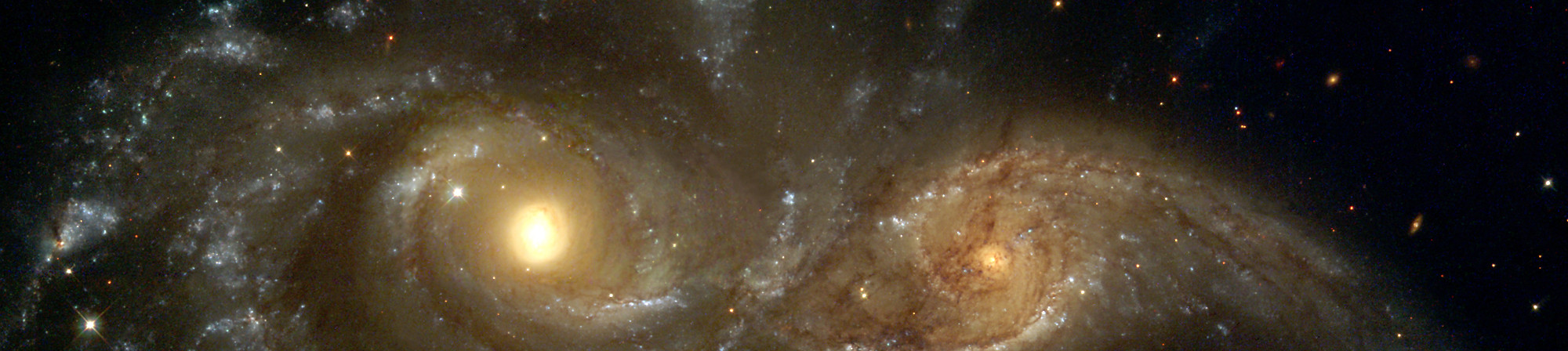
Astropy è una libreria Python specifica per l'astronomia, destinata a promuovere l'interoperabilità fra i pacchetti.

Kstars fornisce una simulazione grafica accurata del cielo notturno, da qualsiasi località della Terra, a qualsiasi data e qualsiasi ora.

La simulazione spaziale libera che ti permette di esplorare l'universo in tre dimensioni.

Permette di visualizzare l'aspetto di ogni pianeta ad ogni ora. Include funzionalità di database e texture estese.

Siril, un software libero per l'elaborazione di immagini astronomiche.

INDI Library è un software multipiattaforma progettato per l'automazione e il controllo degli strumenti astronomici.

Un potente compositore di immagini e applicazione di editing grafico, simile a Adobe® Photoshop™.

Redshift regola la temperatura del colore dello schermo in base all'ambiente circostante.

AstrOmatic è un insieme di software di pipeline astronomiche.
DATA DI RILASCIO: martedì 23 aprile 2024
Una volta che hai scaricato un'immagine accertati di controllarla, per sicurezza e per integrità.
Calcolando il checksum dell'immagine sul tuo computer e confrontandolo con il checksum originale, puoi verificare che l'immagine non sia stata manomessa o corrotta. Le immagini sono anche firmate con le chiavi gpg di Fedora per dimostrarne l'integrità.
Clicca sul pulsante di verifica per scaricare il file del checksum per l'immagine scaricata.
Importa le chiavi GPG di Fedora
curl -O https://fedoraproject.org/fedora.gpg
Puoi verificare i dettagli delle chiavi GPG qui.
Verifica che il file di checksum sia valido
gpgv --keyring ./fedora.gpg Fedora-Labs-40-1.14-*-CHECKSUM
Verifica che il checksum corrisponda
sha256sum -c Fedora-Labs-40-1.14-*-CHECKSUM
Se l'output indica che il file è valido, allora è pronto per l'uso!

Cliccando e scaricando Fedora, accetti di rispettare la Politica di controllo delle esportazioni di Fedora.