
Astropy
Astropy - это общественная python-библиотека для астрономии, способствующая взаимодействию между астрономическими пакетами.
Fedora Astronomy предлагает полный набор инструментов с открытым исходным кодом для астрономов-любителей и профессионалов.
В состав Spin входит рабочий стол Fedora KDE, дополненный полноценной научной средой Python и программным обеспечением AstrOmatic для анализа данных. KStars был добавлен для обеспечения полнофункционального инструмента астрофотографии. Поскольку KStars использует библиотеку INDI для управления оборудованием, поддерживаются различные телескопы, камеры и т.д. Таким образом, Fedora Astronomy предоставляет полный набор программного обеспечения, от планирования наблюдений до получения конечных результатов.
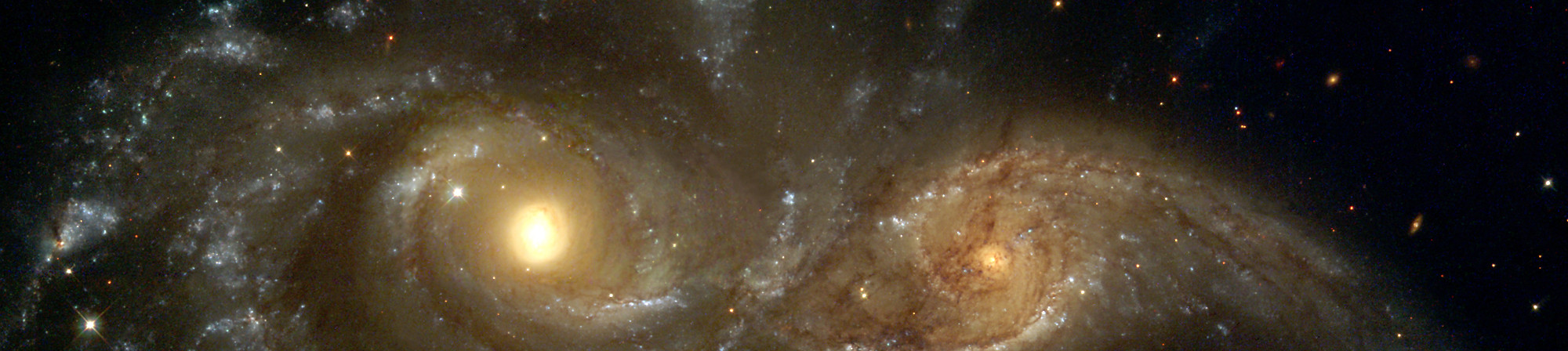
Astropy - это общественная python-библиотека для астрономии, способствующая взаимодействию между астрономическими пакетами.

Kstars обеспечивает точное графическое моделирование ночного неба из любого места на Земле, в любую дату и время.

Свободный космический симулятор, позволяющий исследовать нашу вселенную в трех измерениях.

Позволяет визуализировать любой аспект планеты в любое время. Включает расширенную базу данных характеристик и текстуры.

Siril - бесплатная программа для обработки астрономических изображений.

Библиотека INDI - это кроссплатформенное программное обеспечение, предназначенное для автоматизации и управления астрономическими приборами.

Мощное приложение для создания композиций изображений и редактирования графики, аналогичное Adobe® Photoshop™.

Redshift регулирует цветовую температуру экрана в зависимости от окружающей обстановки.

AstrOmatic - это набор астрономических программ.
ДАТА ВЫПУСКА: вторник, 23 апреля 2024 г.
После загрузки образа обязательно проверьте его безопасность и целостность.
Вычисляя контрольную сумму образа на своем компьютере и сравнивая ее с исходной контрольной суммой, Вы можете убедиться, что образ не был изменен или поврежден. Образы также подписаны gpg ключами Fedora, чтобы продемонстрировать их целостность.
Нажмите кнопку "Проверить" , чтобы загрузить файл контрольной суммы для загруженного образа.
Затем импортируйте GPG-ключ(и) Fedora
curl -O https://fedoraproject.org/fedora.gpg
Вы можете проверить детали ключей GPG здесь.
Убедитесь, что файл контрольной суммы действителен
gpgv --keyring ./fedora.gpg Fedora-Labs-40-1.14-*-CHECKSUM
Убедитесь, что контрольная сумма совпадает
sha256sum -c Fedora-Labs-40-1.14-*-CHECKSUM
Если в итоге файл правильный, то он готов к использованию!
Нажимая и загружая Fedora, вы соглашаетесь соблюдать Политику экспортного контроля Fedora.